クリック連打ツール asClickMeteor クリックメテオ
概要
主にクリックゲーム補助用のクリック連打ツールです
対象ウィンドウ、座標、間隔などを指定しスクリプト的に実行します
自分のクリックとかホイールは効きますが、マウスオーバー・ドラッグなどは効きません
クリックゲーを複数同時にやりたいがために作った(私利私欲
ゲームによっては自動asendとかもがんばればできるやればできる
別に連打用途でなくても使えると思われr
※注意
クリック間隔が狭すぎたり、大量のスクリプトを動かしたりすると
スペックによっては動作がおもおもになるかもしれないぇ
ので自己責任でおぬがい(´・ω・`
対象ウィンドウ、座標、間隔などを指定しスクリプト的に実行します
自分のクリックとかホイールは効きますが、マウスオーバー・ドラッグなどは効きません
クリックゲーを複数同時にやりたいがために作った(私利私欲
ゲームによっては自動asendとかもがんばればできるやればできる
別に連打用途でなくても使えると思われr
※注意
クリック間隔が狭すぎたり、大量のスクリプトを動かしたりすると
スペックによっては動作がおもおもになるかもしれないぇ
ので自己責任でおぬがい(´・ω・`
ダウンロード
asClickMeteor v1.00.160701
環境によってこれいるかも↓
Visual Studio 2015 Visual C++ 再頒布可能パッケージ
本ツールはカンパウェア(donationware)です
ツールが気に入ったりしたらよろよろす(`・ω・´
どのりんくでもたすかる( `・ω・´ )
環境によってこれいるかも↓
Visual Studio 2015 Visual C++ 再頒布可能パッケージ
本ツールはカンパウェア(donationware)です
ツールが気に入ったりしたらよろよろす(`・ω・´
どのりんくでもたすかる( `・ω・´ )


説明書
手順
1.①で新しいスクリプト枠を作ります
2.スクリプトを選択して上のEditタブを押すか、
スクリプトをダブルクリックします
1.①で新しいスクリプト枠を作ります
2.スクリプトを選択して上のEditタブを押すか、
スクリプトをダブルクリックします
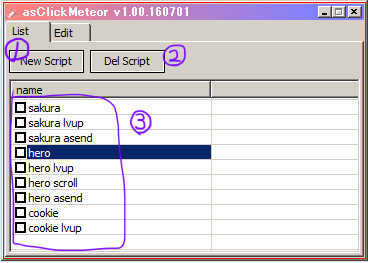
①新しいスクリプトを作る
②選択したスクリプトを消す
③スクリプトの一覧
編集画面になります
3.⑥のInsertをおします
3.⑥のInsertをおします
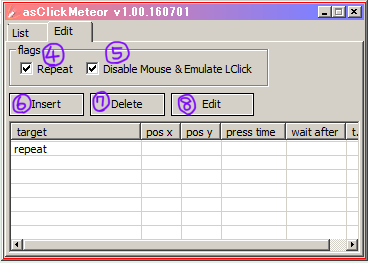
④リピートするかどうか
⑤対象ウィンドウ上でのマウス移動を無効&左クリック有効
⑥新しいクリック対象を作る
⑦選択したクリック対象を削除
⑧選択したクリック対象を編集
クリック対象を決めるダイアログがでます
4.⑨のクリック対象ウィンドウ特定方法を決めます
5.実際にクリックしたい場所をクリックします
すると対象名と座標が自動入力されます
6.wait after値を入力します
これはクリック後に待つ時間で、
連打目的の場合は20~30くらいがちょうどいいと思われます
press timeやwait afterが小さすぎると、
クリックが認識されないゲームもありました
7.すべて入力したらOKします
4.⑨のクリック対象ウィンドウ特定方法を決めます
5.実際にクリックしたい場所をクリックします
すると対象名と座標が自動入力されます
6.wait after値を入力します
これはクリック後に待つ時間で、
連打目的の場合は20~30くらいがちょうどいいと思われます
press timeやwait afterが小さすぎると、
クリックが認識されないゲームもありました
7.すべて入力したらOKします
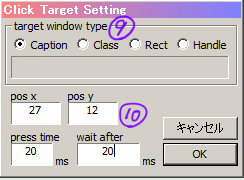
⑨対象ウィンドウの特定方法
- Caption:ウィンドウタイトル。だいたいこれ
- Class:ウィンドウクラス。タイトルが変わる場合
- Rect:ウィンドウ座標&サイズ。上2つで対応できない場合
- Handle:ウィンドウハンドル。100%特定できるが一時的
- posx,posy:対象ウィンドウ内のクリック座標
- press time:クリックを押してから離すまでの時間
- wait after:クリックが終わったあとに待つ時間
リストに1つクリック対象が追加されました
他の場所を連鎖的にクリックしたい場合は、
挿入したい行を選んでInsertで追加していきます
順番は上から順に実行されます
最後まで実行して繰り返す場合は、④のRepeatをOnします
⑤のDisableMouse&EmulateLClickは、
対象ウィンドウへ実際のマウスメッセージ(移動)を送らない
というもので、基本的にOnでいいと思われます
Offだと実際のマウス移動が割り込んでクリック座標がずれますぇ
8.設定が終わったら⑫のListタブを押して戻ります
9.実行したいスクリプトのチェックをOnにします
他の場所を連鎖的にクリックしたい場合は、
挿入したい行を選んでInsertで追加していきます
順番は上から順に実行されます
最後まで実行して繰り返す場合は、④のRepeatをOnします
⑤のDisableMouse&EmulateLClickは、
対象ウィンドウへ実際のマウスメッセージ(移動)を送らない
というもので、基本的にOnでいいと思われます
Offだと実際のマウス移動が割り込んでクリック座標がずれますぇ
8.設定が終わったら⑫のListタブを押して戻ります
9.実行したいスクリプトのチェックをOnにします
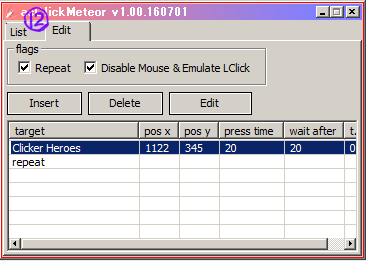
⑪忘れてた
⑫Listタブで戻ると編集完了